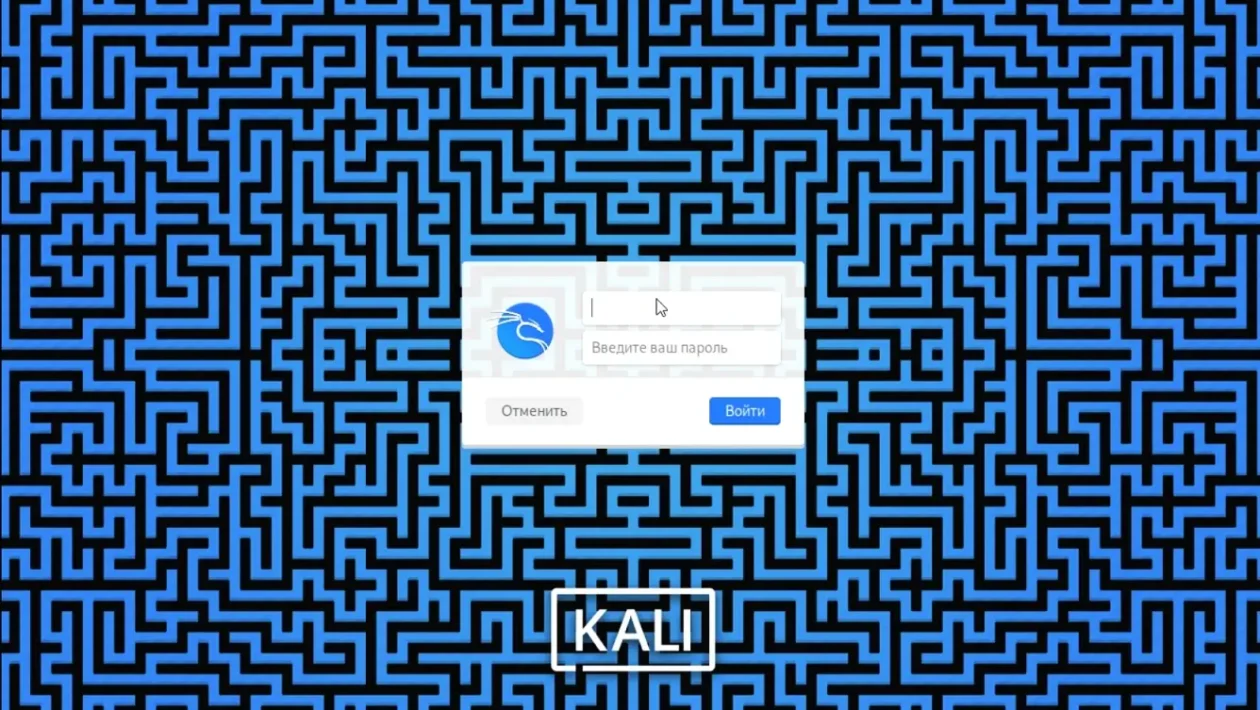
Приветствую всех, кто столкнулся с проблемой Кали Линукс, которая после очередной перезагрузки или включения, отказывается пускать на Рабочий стол, вновь и вновь заставляя вводить логин и пароль. Доказывая в очередной раз, что Кали Линукс не для любителей стабильности и недружелюбна к среднестатистическому пользователю. При этом пользователь уверен, что пароль и логин правильные. Так как при попытке ввести нарочито ошибочные либо логин либо пароль, традиционное окно об ошибке всё-таки выскакивает:

Однако при вводе точно верного пароля и логина юзера вновь и вновь встречает (экран при этом моргает) окно с просьбой зарегистрироваться:

На безупречность советов не претендую, однако за основу нижеследующие варианты возьмите.
Обязательно запилю видосик, но, по закону подлости, во время предыдущей записи провайдер заблокировал сервера кали, так что ролик пока на паузе.
Пароль и логин по умолчанию.
Особенно полезно для владельцев виртуальных машин. По умолчанию за Кали Линукс закреплены одноимённые пароль и логин: kali и kali. Вроде бы. Однако наиболее частой причиной видится повреждение графической среды вашей debian. А как следствие — переустановка либо смена.
Меняем тему.
Для реальных машин способ подходит лучше. Этот случай, как и множество других — очередной случай убедиться, что Кали как самостоятельная система нестабильна. По умолчанию у Кали за графический интерфейс отвечает XFCE. Скорее всего, у вас также. Команда «пробить» на предмет графической оболочки имеет вид:
echo $XDG_CURRENT_DESKTOP
но, судя по всему, она нам сейчас не помощник.
- запускаю текстовую консоль TTY «параллельно» окну с логином и паролем, зажав Ctrl+Alt+F4 (может, F2 или F3). Напомню, этот режим можно вызвать в любой момент, так же из графического интерфейса.
- вводим правильные регистрационные данные; если они верны, терминал заберёт их
- попробуйте запустить интерфейс из текстового режима:
startxfce4
Терминал, скорее всего, ответит, что сервер уже запущен. В качестве, возможно, временного интерфейса предлагаю GNOME, так что в представившемся случае я заодно и сменю графическую «обстановку». Впрочем, у вас есть выбор среди других оболочек.
- вводим команду на установку нового интерфейса
sudo apt install gnome-core kali-defaults kali-root-login desktop-base

- после установки любого из пакетов появляется окно выбора оболочек, в котором подтвердите выбор gdm3 в качестве менеджера дисплея
- перезагружаемся из терминала reboot
- однако в моём случае мне пришлось совершенно обезличить Кали хотя бы на время, убрав прежний графический интерфейс:
sudo apt purge --autoremove --allow-remove-essential kali-desktop-xfce
В общем, после установки Gnome перезагружайтесь:
reboot
В любом случае повозиться пришлось, но в итоге после бесчисленных перезагрузок меня в какой-то момент встретил уже обновлённый интерфейс Кали:

Однажды, но в более комфортных условиях, при смене графического интерфейса стола единственной командой, что мне для этого помогла, был запрос на перечисление менеджеров сессий с указанием нужной цифрой на активную. Забирайте и вы:
sudo update-alternatives --config x-session-manager
По указанию терминала выбираем порядковый номер понравившейся и перезагружайтесь. Впрочем, официальный Кали в справке на смену среды Рабочего стола «топит» по-своему. Выбор за вами. На случай, если передумаете на счёт XFCE и захотите поставить назад или не всё пойдёт по плану (а конфликты в Кали сплошь и рядом), вот вам команды на откат:
sudo apt-get install kali-defaults kali-root-login desktop-base xfce4 xfce4-places-plugin xfce4-goodies
От Gnome можете избавиться, если понравившаяся тема не хочет возвращаться из той же TTY:
sudo apt purge --autoremove kali-desktop-gnome
затем
sudo apt purge --autoremove gnome*
В мусор можно отправить и другие пакеты Gnome (альтернативная команда):
sudo apt purge --autoremove gnome gnome-session gnome-shell
Ещё одна команда для очистки остатков Gnome вам в копилку:
rm -r ~/.cache ~/.config/dconf ~/.gnome ~/.gnome2
Если TTY затихарился в какой-то момент, повторите сочетание клавиш Ctrl+Alt+F4. Можете ничего не удалять и просто переключаться. Я, будучи уже в графическом интерфейсе Gnome, перехожу в текстовый режим Ctrl+Alt+F4, и запускаю xfce командой:
sudo startxfce4
Короче, вариантов двигаться туда-сюда у вас полно. Как-то так. Успехов всем.
